Tampilkan postingan dengan label Desain Blog. Tampilkan semua postingan

Cara Pasang Fanspage, Subscription Box, Plus Social Media Widget di Blog

Cara Pasang Fanspage Facebook (Like Box), Subscription Box, Plus Social Media Widget di Sidebar Blog.

WIDGET Kotak Berlangganan & Like Box Fanspage FB ini sangat powerful dan lengkap. Widget ini menyatukan fanspage, follow by email, serta akun media sosial --google plus, facebook, twitter, RSS Feed, dan pinterest sekaligus. Live Demonya ada di sidebar blog ini.

Fanspage, Subscription Box, Plus Social Media Widget


CARA PASANG

Cara memasang Fanspage, Subscription Box, Plus Social Media Widget ini sangat mudah.

1. Layout > Add a Gadget > pilih HTML/Javascript
2. Copas kode berikut ini di kolom Content:

<style>
    /* Social Widget */
    #ABT-mashable-bar {

        border: 0; background:#c8e993; border:1px solid #ccc;
        margin-bottom: 10px; padding:8px;
        margin: 0 auto;
            width:283px;
    }
    .fb-likebox {
        background: #fafafa;
        padding: 10px 10px 0 10px;
        border: 1px solid #D8E6EB;
        margin-top: -2px;
            height:80px;
    }
    .googleplus {
        background: #F5FCFE;
        border-top: 1px solid #FFF;
        border-bottom: 1px solid #ebebeb;
        border-right: 1px solid #D8E6EB;
        border-left: 1px solid #D8E6EB;
        border-image: initial;
        font-size: .90em;
        font-family: "Arial","Helvetica",sans-serif;
        color: #000;
        padding: 9px 11px;
        line-height: 1px;}
    .googleplus span {
        color: #000;
        font-size: 11px;
        position: absolute;
        display:inline-block;
        margin: 9px 70px;}
    .g-plusone {    float: left;}
    .twitter {
        background: #EEF9FD;
        padding: 10px;
        border: 1px solid #C7DBE2;
        border-top: 0;}
    #mashable {
        background: #EBEBEB;
        border: 1px solid #CCC;
        border-top: 1px solid white;
        padding: 2px 8px 2px 3px;
        text-align: right;
        border-image: initial;}
    #mashable .author-credit {}
    #mashable .author-credit a {
        font-size: 10px;
        font-weight: bold;
        text-shadow: 1px 1px white;
        color: #1E598E;
        text-decoration:none;}
    #email-news-subscribe .email-box{
        padding: 5px 10px;
        font-family: "Arial","Helvetica",sans-serif;
        border-top: 0;
        border-right: 1px solid #C7DBE2;
        border-left: 1px solid #C7DBE2;         background: #d3e0ed;
        border-image: initial;
       height:35px;}
    #email-news-subscribe .email-box input.email{
        background:#FFFFFF;
        border: 1px solid #dedede;
        color: #999;
        padding: 7px 10px 8px 10px;
        -moz-border-radius: 3px;
        -webkit-border-radius: 3px;
        -o-border-radius: 3px;
        -ms-border-radius: 3px;
        -khtml-border-radius: 3px;
        border-radius: 3px;
        border-image: initial;
        font-family: "Arial","Helvetica",sans-serif;}  
    #email-news-subscribe .email-box input.email:focus{color:#333}  
    #email-news-subscribe .email-box input.subscribe{
        background: -moz-linear-gradient(center top,#FFCA00 0,#FF9B00 100%);
        background: -webkit-gradient(linear,left top,left bottom,color-stop(0,#FFCA00),color-stop(1,#FF9B00));
        background: -moz-linear-gradient(center top,#FFCA00 0,#FF9B00 100%);
        -pie-background: linear-gradient(270deg,#ffca00,#ff9b00);
        font-family: "Arial","Helvetica",sans-serif;
        border-radius:3px;
        -moz-border-radius:3px;
        -webkit-border-radius:3px;
        border:1px solid #cc7c00;
        color:white;
        text-shadow:#d08d00 1px 1px 0;
        padding:7px 14px;
        margin-left:3px;
        font-weight:bold;
        font-size:12px;
        cursor:pointer;
        border-image: initial;}
    #email-news-subscribe .email-box input.subscribe:hover{
        background: #ff9b00;
        background-image:-moz-linear-gradient(top,#ffda4d,#ff9b00);
        background-image:-webkit-gradient(linear,left top,left bottom,from(#ffda4d),to(#ff9b00));
        filter:progid:DXImageTransform.Microsoft.Gradient(startColorStr=#ffffff,endColorStr=#ebebeb);
        outline:0;-moz-box-shadow:0 0 3px #999;
        -webkit-box-shadow:0 0 3px #999;
        box-shadow:0 0 3px #999
        background:-webkit-gradient(linear,left top,left bottom,color-stop(0,#ffda4d),color-stop(1,#ff9b00));
        background:-moz-linear-gradient(center top,#ffda4d 0,#ff9b00 100%);
        -pie-background:linear-gradient(270deg,#ffda4d,#ff9b00);
        border-radius:3px;
        -moz-border-radius:3px;
        -webkit-border-radius:3px;
        border:1px solid #cc7c00;
        color:#FFFFFF;
        text-shadow:#d08d00 1px 1px 0}  
    #other-social-bar {
        background-color: #D8E6EB;
        box-shadow: 0 1px 1px #FFFFFF inset;
        padding: 0px;
        font-family: "Arial","Helvetica",sans-serif;
        font-weight:bold;
        overflow: hidden;
        border: 1px solid #B6D0DA;
           height:30px;
    }
    #other-social-bar ul {list-style: none outside none; padding-left: 4px;}

    #other-social-bar .other-follow {
        float: left;
        color:#1E598E;
        overflow: hidden;
        height:20px;
        padding:7px;
        width:283px;}

    #other-social-bar .other-follow ul {
        list-style: none outside none;
        padding-left: 4px;}
    #other-social-bar .other-follow ul li {
        font-size: 12px;
        font-weight: bold;
        display:inline;
        border:0;
        text-shadow: 1px 1px white;}  
    #other-social-bar .other-follow ul li a {
        font-size: 12px;
        color:#1E598E;
        font-weight: bold;
        display:inline;
        text-shadow: 1px 1px white;}
    #other-social-bar .other-follow li {
        font-size: 12px;
        font-weight: bold;
        display:inline;
        border:0;
        text-shadow: 1px 1px white;}
    #other-social-bar .other-follow li a {
        font-size: 12px;
        color:#1E598E;
        font-weight: bold;
        display:inline;
        text-shadow: 1px 1px white;}
    #other-social-bar .other-follow li.my-pin {
        background: url('https://blogger.googleusercontent.com/img/b/R29vZ2xl/AVvXsEi78rMdcSzuntSrf0JkE-nkBP99tjNoWUFLFAw2s8PJnQSNMCFl2t4KJvzvT8uPjVEg57vCJhZpA_fQVkZYzXQ_-ddLVSL-i-Exfv0WxyJcVDBT5Z3AVVpUG9G8phl1qoYEzUeerQR98_Ce/s1600/pinterest-16.png') no-repeat transparent;
        line-height: 1;
        padding: 0px 3px 1px 20px;
        width: 60px;
        margin-bottom:0px;
            margin-left:5px;}
    #other-social-bar .other-follow li.my-rss {
        background: url('https://blogger.googleusercontent.com/img/b/R29vZ2xl/AVvXsEhWSncEu20P5hhPcosl7zgP8yD7X4QMPL3CheMUOlVJwQ1NmayXF3oBwqJYfMhJvGhafyqEAdk4BesR_0soxYzB4tYFa8ZexZ2qskjBcqkWVXjjDJsaNXsC7LrSxCgSOo1TFa_PWDb8kwA/s400/rss-16×16.png') no-repeat transparent;
        line-height: 1;
        padding: 0px 3px 1px 20px;
        width: 60px;
        margin-bottom:0px;
            margin-left:5px;}
    #other-social-bar .other-follow li.my-pin a, #other-social-bar .other-follow li.my-linkedin a, #other-social-bar .other-follow li.my-gplus a{
    text-decoration:none;}
    #other-social-bar .other-follow li.my-rss a:hover, #other-social-bar .other-follow li.my-linkedin a:hover, #other-social-bar .other-follow li.my-gplus a:hover{text-decoration:underline;}
    #other-social-bar .other-follow li.my-linkedin {
        background: url('http://madbaydesigns.com/shop/images/social_bookmarks/twitter.png') no-repeat transparent;
        line-height: 1;
        padding: 0px 3px 1px 20px;
        width: 60px;
        margin-bottom:0px;}
    #other-social-bar .other-follow li.my-gplus {
        background: url(https://blogger.googleusercontent.com/img/b/R29vZ2xl/AVvXsEivIIIxgywaBn51GLLR-LcCMy-EeRluw6KScQdPHj4dRtJtHdljhjPMZJylJgSci0lsLlu-RNG4VYsOT0enUeoBYUBmu2KMElevE6DvbJ3qGclJR3czAJh3Kj5jo1NgMsA3skR22GctIS8/s400/gplus-16x16.png) no-repeat transparent;
        line-height: 1;
        width: 60px;
        padding: 0px 3px 1px 20px;
        margin-bottom:0px;}
    </style>
    <!--[if IE]>
    <style>
    #email-news-subscribe .email-box input.subscribe{
        background: #FFCA00;
        }
    </style>
    <![endif]-->
    <!--begin of social widget--> <div style="margin-bottom:10px;"> <div id="ABT-mashable-bar" > <!-- Begin Widget -->
<div class="fb-page" data-href="https://www.facebook.com/romelteamedia" data-width="300" data-height="250" data-small-header="true" data-adapt-container-width="true" data-hide-cover="true" data-show-facepile="true" data-show-posts="false"><div class="fb-xfbml-parse-ignore"><blockquote cite="https://www.facebook.com/romelteamedia"><a href="https://www.facebook.com/romelteamedia">Romeltea Media</a></blockquote></div></div>
<div class="googleplus"> <!-- Google --> <span>Recommend us on Google!</span><div class="g-plusone" data-size="medium"></div> <script type="text/javascript" src="https://apis.google.com/js/plusone.js"></script> </div> <div class="twitter"> <!-- Twitter --> <iframe title="" style="width:300px; height: 20px;" class="twitter-follow-button" src="http://platform.twitter.com/widgets/follow_button.html#_=1319978796351&amp;
    align=&amp;button=blue&amp;id=twitter_tweet_button_0&amp;
    lang=en&amp;link_color=&amp;screen_name=romeltea&amp;show_count=&amp;
    show_screen_name=&amp;text_color=" frameborder="0" scrolling="no"></iframe> </div>
<div id="other-social-bar"> <!-- Other Social Bar -->
<ul class="other-follow">
<li class="my-rss"> <a rel="nofollow" title="Google Plus" rel="author" href="http://plus.google.com/103329103950948291283" target="_blank">RSS</a> </li>
<li class="my-pin"> <a rel="nofollow" title="Pinterest" href="http://pinterest/romeltea" target="_blank">Pinterest</a> </li>
 <li class="my-linkedin"> <a rel="nofollow" title="Twitter" rel="author" href="http://twitter.com/romeltea" target="_blank">Twitter</a>
</li> <li class="my-gplus"> <a rel="nofollow" title="G+" rel="author" href="http://plus.google.com/103329103950948291283" target="_blank">G+</a> </li>
</ul>
</div>
 <div id="email-news-subscribe"> <!-- Email Subscribe --> <div class="email-box">
    <form action="http://feedburner.google.com/fb/a/mailverify" method="post" target="popupwindow" onsubmit="window.open('http://feedburner.google.com/fb/a/mailverify?uri=romelteamedia', 'popupwindow', 'scrollbars=yes,width=550,height=520');return true">  
            <input class="email" type="text" style="width: 120px; font-size: 12px;" id="email" name="email" value="Enter Your Email here.." onfocus="if(this.value==this.defaultValue)this.value=&#39;&#39;;" onblur="if(this.value==&#39;&#39;)this.value=this.defaultValue;" />      
            <input type="hidden" value="romelteamedia" name="uri" />
            <input type="hidden" name="loc" value="en_US" />
            <input class="subscribe" name="commit" type="submit" value="Subscribe" />  
        </form>
    </div> </div>
<div id="mashable" style="background: #e3e3e3;border: 1px solid #CCC;border-top: 1px solid white;padding: 1px 8px 1px 3px;text-align: right;border-image: initial;font-size:10px;font-family: "arial","helvetica",sans-serif;"> <span class="author-credit" style="font-family: Arial, Helvetica, sans-serif;"></span></div></div>
    <!-- End Widget --> </div> <!--end of social widget-->

3. Ganti tulisan warna merah (ID) dengan kepunyaan Anda.
4. Save!

Kode di atas, yaitu kode like box facebook, sudah dimodifikasi agar seo friendly dengan menghilangkan <iframe> yang kabarnya tak terdeteksi mesin pencari Google.

Kode  Pasang Fanspage, Subscription Box, Plus Social Media Widget di atas juga bisa dipasang di blog Wordpress & Blog Selfhosted CMS WP. Saya juga pasang kode di ata di www.romeltea.com.

Cara memasangnya di WP sama dengan cara di atas, yaitu pilih widget "Text" dan masukkan kode di atas. Wasalam. (http://www.romelteamedia.com).*

Sumber
Cara Mudah Membuat Tabber di Sidebar Blogger

Cara Mudah Membuat Tabber di Sidebar Blogger
Cara Mudah Membuat Tabber Tab di Sidebar Blog Blogspot.

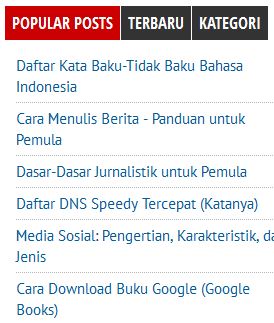
TABBER atau Tab yaitu widget di sidebar blog untuk menyatukan tiga buah widget untuk "menghemat" kolom sidebar, biar gak kepanjangan ke bawah. 

Demo tabber ada di sidebar kanan blog ini, seperti gambar ilustrasi posting ini.

Cara membuat tabber tab ini sangat mudah. Makanya, judulnya pun dikasi kata "mudah" karena gak seribet desain tabber lainnya.

Fungsi tabber tab ini, selain untuk  menghemat space sidebar blog, juga sebagai navigasi menu dan internal link yang membuat blog makin seo dan user friendly (ramah mesin pencari dan pengguna).

Cara Mudah Membuat Tabber di Sidebar Blog Blogspot:

1. Klik "Layout" > pilih "HTML/Javascript"
2. Judul Kosongkan
3. Copas kode berikut ini di kolom Content:

<style type="text/css">.tabber{padding:0!important;border:0 solid #bbb!important}.tabber h2{float:left;margin:0 1px -1px 0;font-size:16px;font-family:'Open Sans Condensed',Arial;padding:8px 7px;overflow:hidden;position:relative;cursor:pointer;overflow:hidden;position:relative;background:#333;cursor:pointer}html .tabber h2.active{background:#c00;border-bottom:1px solid #fff}.tabber .widget-content{padding:10px;background:#fff;clear:both;margin:0}.codewidget,#codeholder{display:none}</style>
<script type="text/javascript">(function(a){a.fn.bloggerTabber=function(e){var g={tabCount:3};var e=a.extend(g,e);var f=a(this).parent().parent(".widget");f.addClass("codewidget");if(a('a[href^="http://www.romelteamedia.com"]').is("#codeholder a")){f.nextAll(".widget").slice(0,e.tabCount).addClass("tabber")}else{}a(".tabber").hide();a(".tabber:first").prepend(a(".tabber h2"));a(".tabber:first").show();a(".tabber").append(a("#codeholder p").css({margin:"5px 0 0",padding:"0","font-size":"10px"}));a(".tabber h2:first").addClass("active");a(".tabber h2").click(function(){a(".tabber h2").removeClass("active");a(this).addClass("active");var c=a(".tabber h2").index(a(this));var b=a(".tabber:eq("+c+")");b.prepend(a(".tabber h2"));a(".tabber").hide();b.show();b.find(".widget-content").contents().hide();b.find(".widget-content").contents().fadeIn(700);return false})}})(jQuery);</script>
<script type="text/javascript">$(document).ready(function(){$("#codeholder").bloggerTabber({tabCount:3})});</script>
<div id='codeholder'><p><a href="http://www.romelteamedia.com" target="_blank" style="display:none">Get Widget</a></p></div>


4. Save!

Cara Menampilkan Widget
Masih di Layout, tambahkan tiga buah gadget di bawahnya, misalnya Popular Posts, Recent Posts, dan Label.


Widget Popular Post dan Label (Kateori) sudah disediakan blogger. Untuk menampilkan widget Posting Terbaru, caranya:
1. Add a Gadget > pilih  "Feeds" 
2. Masukkan alamat amalat blog Anda
3. Klik "Continue"
4. Ganti Nama Blog Anda yang muncul di Title/Judul dengan "Terbaru"
5. Save!

Cara Mudah Membuat Tabber di Sidebar Blogger ini sudah dipraktikkan dan berhasil, makanya saya berani share. Wasalam. (http://www.romelteamedia.com).*

Sumber

Cara Melindungi Tulisan Blog dari Plagiator - Copas

Cara Melindungi Tulisan Blog dari Plagiator - Copas
BANYAK blog atau situs web yang memasang Kode Anti Copas - Disable Klik Kanan Mouse untuk melindungi konten dari "pencurian" para "copaser".

Namun, sejauh ini tidak ada kode atau cara ampuh melindungi tulisan dari plagiator atau aksi copy-paste.

Kode anti-copas/disble klik kanan masih bisa diatasi dengan Disable Javascript di browser atau menggunakan Print Friendly.

Bisa juga dengan cara tradisional: ketik ulang (retype/rewrite).

Menurut laman copyscape.com, plagiarism merupakan masalah serius dan meluas di dunia maya.

"Kapan saja seseorang dapat menyalin isi situs Anda untuk dimuat di situsnya sendiri. Setelah melakukan perubahan alakadarnya, mereka akan mengklaim tulisan Anda sebagai tulisan mereka.”

[Plagiarism is a serious and growing problem on the Web. At any moment, anyone in the world can copy your online content and instantly paste it onto their own site. After making minor changes, they will claim your content as their own.]

Copas bukan kejahatan selama menyebutkan sumber. Copas yang tidak menyebutkan sumber disebut plagiarism atau plagiat karena "mengklaim" karya orang lain sebagai karya sendiri. Dalam "bahasa hukum" itu namanya pelanggaran hak cipta (copyright).

Laporkan ke Google!

Jika Anda rela tulisan di blog Anda di-copas alias "dicuri" (diposting ulang tanpa izin atau tanpa menyebutkan sumber) di blog orang lain, maka tidak ada masalah. Let it be, kata The Beatles.

Namun, jika Anda tidak rela  tulisan  di blog Anda di-copas tanpa menyebutkan sumber, Anda bisa melaporkannya kepada Google.

Blogger yang memasang ulang tulisan di blog Anda tanpa menyebutkan sumber itu bisa dihapus, diblokir, atau dibanned Google.

Anda bisa melaporkan kasus plagiarisme konten blog Anda itu kepada Google DMCA (Digital Millennium Copyright Act), yaitu layanan untuk menghapus berbagai konten yang ada di Google yang telah melanggar peraturan.

Copas, meski menyebutkan sumber, tidak disukai Google. Mesin pencari terpopuler di dunia ini mengutamakan konten segar (fresh content) alias baru, orisinal, asli tulisan sendiri, dan "lengkap". Wasalam. (www.romelteamedia.com).*

Menampilkan Daftar Posting Blog Paling Banyak Dikomentari

Most Commented Posts
Cara memasang, menampilkan, atau membuat widget berisi daftar posting blog yang paling banyak dikomentari (Most Commented Posts Widget) di sidebar atau footer widget blog sangat mudah.

Demonya ada di Footer blog ini. Saya kasih judul widgetnya "Most Commented" (Paling Banyak Dikomentari).

Widget Most Commented Posts ini mirip dengan Popular Posts. Bedanya, Popular Pots mah berdasarkan jumlah kunjungan. Most Commented Posts berdasarkan jumlah komentar.

Widget yang dipasang di sidebar atau footer blog ini bisa juga disebut atau dinamai widget "Hot Topics", "Paling Banyak Komentar", atat "Trending".

Cara Membuat Widget Most Commented Posts

1. Layout >> Sidebar >> Add a gadget >> Add HTML/JavaScript
2. Judul kasih nama Most Commented Post, Paling Banyak Dikomentari, dll. Bebas!
3. Copas saja kode berikut ini ke kolom "Content"

<script type="text/javascript">
function getYpipePP(feed) {
 document.write('<ol style="">');
 var i;
 for (i = 0; i < feed.count ; i++)
 {
var href = "'" + feed.value.items[i].link + "'";
var pTitle = feed.value.items[i].title;
var pComment = " \(" + feed.value.items[i].commentcount + "\)";
var pList = "<li>" + "<a href="+ href + '" target="_blank">' + pTitle;
 document.write(pList);
 document.write(pComment); //to remove comment count delete this line
 document.write('</a></li>');
 }
 document.write('</ol>');
 }
 </script>
 <script src="http://pipes.yahoo.com/pipes/pipe.run?
 YourBlogUrl=http://www.romelteamedia.com/
 &ShowHowMany=5
 &_id=390e906036f48772b2ed4b5d837af4cd
 &_callback=getYpipePP
 &_render=json"
type="text/javascript"></script>
<span style="font-size: 70%; float:right;"><a href="http://www.romelteamedia.com">Most Commented Post Widget</a></span>


4. Ganti alamat blognya (yang warna merah)
5. Save!

KODE LAIN
Jika kode di atas gak works alias gak cocok dengan blog Anda, berikut ini kode Most Commented Posts yang saya pasang di footer:

<div id="most-comments"></div>
<style scoped='' type='text/css'>
#most-comments li,#most-comments ul,#most-comments ul li{margin:0;list-style:none;color:#444;font-family:'Open Sans',Helvetica,Arial,sans-serif;font-size:14px}#most-comments ul li{position:relative;overflow:hidden;background:#fff;margin:3.5px 0;padding:7px 10px 7px 50px;white-space:nowrap;text-overflow:ellipsis;box-shadow:inset 0 0 #fc4f3f;border:1px solid #e6e6e6;transition:all .6s}#most-comments ul li:hover{box-shadow:inset 310px 0 #fc4f3f}#most-comments ul li a{color:#444;font-weight:700;text-decoration:none;transition:all .3s}#most-comments ul li a:hover,#most-comments ul li:hover a{color:#fff}.count-most{position:absolute;left:0;top:0;width:40px;height:100%;margin:0;padding:7px 0;background-color:#383838;color:#fff!important;text-align:center;transition:all .3s}#most-comments ul li:hover .count-most{background-color:#fc4f3f}
</style>
<script type='text/javascript'>
//<![CDATA[
var numPosts=5;
var homePage="www.romelteamedia.com";
var postTitlear=new Array();
var postUrlar=new Array();
var postCommentar=new Array();
var totalpost;document.write('<div id="most-comments"><ul>');
function mostComment(j){var a=j.feed.entry.length;totalpost=a;
for(var f=0;f<a;f++){
var h=j.feed.entry[f];
var c=h.title.$t;var b;
var g;if(f==j.feed.entry.length){break}
for(var d=0;d<h.link.length;d++){
if(h.link[d].rel=="alternate"){g=h.link[d].href;break}}
for(var d=0;d<h.link.length;d++){
if(h.link[d].rel=="replies"&&h.link[d].type=="text/html"){b=h.link[d].title.split(" ")[0];}};
postTitlear.push(c);
postUrlar.push(g);
postCommentar.push(b)}sortPosts();
for(var f=0;f<numPosts;f++){var e='<li><span class="count-most">'+postCommentar[f]+'</span><a href="'+postUrlar[f]+'" title="'+postTitlear[f]+'" target="_blank">'+postTitlear[f]+'</a>';
document.write(e)}}
function sortPosts(){function c(d,f){var e=postTitlear[d];
postTitlear[d]=postTitlear[f];
postTitlear[f]=e;
var e=postUrlar[d];
postUrlar[d]=postUrlar[f];
postUrlar[f]=e;
var e=postCommentar[d];
postCommentar[d]=postCommentar[f];
postCommentar[f]=e}
for(var b=0;b<postTitlear.length-1;b++){
for(var a=b+1;a<postTitlear.length;a++){
if(parseInt(postCommentar[b])<parseInt(postCommentar[a])){c(b,a)}}}}
document.write('<script src="http://'+homePage+'/feeds/posts/default?max-results=9999&orderby=published&alt=json-in-script&callback=mostComment"><\/script>');
document.write('</li>')
document.write('</ul>')
document.write('</div>');
//]]>
</script>

Ganti alamat blognya (yang warna merah) dan Save! Kini Most Commented Posts sudah muncul di blog Anda. (http://www.romelteamedia.com/).*

Sumber 
Sumber Keneh

Cara Membuat Popup Facebook Fanspage Like Box di Blog

Popup Facebook Fanspage Like Box
SALAH satu cara meningkatkan "likers" Fans Page Facebook adalah dengan membuat, memasang, atau menampilkan Popup Facebok Fanspage Like Box di situs web atau blog.

Popup ini akan sedikit mengganggu kenyamanan pengunjung, apalagi jika muncul terus tiap halaman. Biar tidak terlalu mengganggu, munculkan Popup Fanspage ini hanya sekali, atau di satu halaman yang dibuka, jangan tiap halaman.

Nah, kode berikut ini hanya memunculkan popup like box itu sekali saja, saat pertama kali pengunjung membuka halaman blog Anda. So, gak terlalu mengganggu 'kan?

Cara Membuat Popup Facebook Fanspage Like Box di Blog
1. Buat dulu Fans Page di Facebook2. Dapatkan URL atau username
3. Layout > Add a Gadget > HTML/Javascript
4. COPY & PASTE kode berikut ini di kolom "Content"
 
<style>#fbox-background {display: none;background: rgba(0,0,0,0.8);width: 100%;height: 100%;position: fixed;top: 0;left: 0;z-index: 99999;}
#fbox-close {width: 100%;height: 100%;}
#fbox-display {background: #eaeaea;border: 5px solid #828282;width: 340px;height: 230px;position: absolute;top: 32%;left: 37%;-webkit-border-radius: 5px;-moz-border-radius: 5px;border-radius: 5px;}
#fbox-button {float: right;cursor: pointer;position: absolute;right: 0px;top: 0px;}
#fbox-button:before {content: "CLOSE";padding: 5px 8px;background: #828282;color: #eaeaea;font-weight: bold;font-size: 10px;font-family: Tahoma;}
#fbox-link,#fbox-link a.visited,#fbox-link a,#fbox-link a:hover {color: #aaaaaa;font-size: 9px;text-decoration: none;text-align: center;padding: 5px;}
</style>
<script type='text/javascript'>
//<![CDATA[
jQuery.cookie = function (key, value, options) {
// key and at least value given, set cookie...
if (arguments.length > 1 && String(value) !== "[object Object]") {
options = jQuery.extend({}, options);
if (value === null || value === undefined) {
options.expires = -1;
}
if (typeof options.expires === 'number') {
var days = options.expires, t = options.expires = new Date();
t.setDate(t.getDate() + days);
}
value = String(value);
return (document.cookie = [
encodeURIComponent(key), '=',
options.raw ? value : encodeURIComponent(value),
options.expires ? '; expires=' + options.expires.toUTCString() : '', // use expires attribute, max-age is not supported by IE
options.path ? '; path=' + options.path : '',
options.domain ? '; domain=' + options.domain : '',
options.secure ? '; secure' : ''
].join(''));
}
// key and possibly options given, get cookie...
options = value || {};
var result, decode = options.raw ? function (s) { return s; } : decodeURIComponent;
return (result = new RegExp('(?:^|; )' + encodeURIComponent(key) + '=([^;]*)').exec(document.cookie)) ? decode(result[1]) : null;
};
//]]>
</script>
<script type='text/javascript'>
jQuery(document).ready(function($){
if($.cookie('popup_facebook_box') != 'yes'){
$('#fbox-background').delay(5000).fadeIn('medium');
$('#fbox-button, #fbox-close').click(function(){
$('#fbox-background').stop().fadeOut('medium');
});
}
});</script>
<div id='fbox-background'>
<div id='fbox-close'>
</div>
<div id='fbox-display'>
<div id='fbox-button'>
</div>
<div class="fb-like-box" data-href="https://www.facebook.com/romelteamedia" data-width="300" data-height="300" data-colorscheme="light" data-show-faces="true" data-header="true" data-stream="false" data-show-border="false"></div>
</div>
</div>

5. Widgetnya 'gak usah dikasih judul apa-apa. Judul biarkan kosong!
6. Ganti url Fanspage-nya dengan link page Facebook Anda.

7. Pastikan di template Anda ada kode seperti ini:

<script src='http://ajax.googleapis.com/ajax/libs/jquery/1.7.2/jquery.min.js' type='text/javascript'></script>

Jika belum ada, tambahkan kode itu di atas kode </head>

8. Save!
Kini, jika lancar gak ada kendala, misalnya dibekukan Kemenpora kaya PSSI, maka Popup Facebook Fanspage Like Box sudah muncul di halaman blog Anda.

Untuk blog CMS Wordpress, Anda bisa install WP Plugin Facebook Page. (http://www.romelteamedia.com).*

Sumber

Cara Menambah Blok Kutipan (Blockquote) di Posting Blog

Cara Membuat, Memodifikasi, Mengubah, atau Memasang "Blok Kutipan" (Blockquote) di Posting Blog.

Cara Menambah Blok Kutipan (Blockquote) di Posting Blog
BLOCKQUOTE adalah salah satu aspek atau elemen penting dalam posting blog ataupun situs web. "Blok Kutipan" ini bagian dari highlight tulisan (teks) agar tulisan di media online lebih "user friendly" --bikin nyaman pembaca.

Fungsi blockquote yaitu memberi tekanan pada bagian/kalimat tertentu dalam naskah online dan/atau "kutipan beneran" --menampilkan kutipan langsung-- sebagaimana halnya Soundbite di radio atau Video Clips di televisi.

Ringkasnya, "blok kutipan" di postingan blog atau sajian naskah online berfungsi:
  1. Mempercantik tampilan naskah.
  2. Menarik perhatian (eye catching).
  3. Menunjukkan bagian penting.
  4. Meningkatkan "scannability" sebagaimana disarankan pakar web usability Jakob Nielsen.
Contoh penggunaan blockquote ada di posting Di Balik Kemenangan Persib Bandung. Ada dua kotak kutipan di sana. Cekidot saja ya :)

Alinea berikut ini juga contoh "blockquote" di posting blog:
Desain Web atau Template SEO Friendly biasanya sudah membuat kode khusus buat kotak kutipan. Kota tinggal "Select All" kalimat atau alinea yang akan di-blockquote lalu klik tombol "Quote".

Cara Menambah Blok Kutipan (Blockquote) di Posting Blog

Di template blog yang saya gunakan ini juga sadah ada, namun saya modif biar "lebih berasa" dengan kode yang saya comot dari CSS Trick berikut ini.

blockquote {
  background: #f9f9f9;
  border-left: 10px solid #ccc;
  margin: 1.5em 10px;
  padding: 0.5em 10px;
  quotes: "\201C""\201D""\2018""\2019";
}
blockquote:before {
  color: #ccc;
  content: open-quote;
  font-size: 4em;
  line-height: 0.1em;
  margin-right: 0.25em;
  vertical-align: -0.4em;
}
blockquote p {
  display: inline;
}

Jika Anda akan menggunakannya juga di blog blogspot, tinggal:
1. Klik "Template" > "Edit HTML"
2. Cari (Ctrl+F) kode "blockquote".
3. REPLACE dengan kode di atas.
4. Save Template!

Contoh-contoh blockquote lainnya bisa disimak antara lain di Smashing Magazine.

JENIS BLOCKQUOTE GAMBAR
Jenis kotak kutipan lain yang lebih menarik adalah "image blockquote". Salah satu fungsinya, jika gambarnya menarik, akan di-share oleh pengunjung ke akun Pinterest mereka. Wasalam. (www.romelteamedia.com).*

Tren Tampilan Blog 2015: Responsive & Minimalis

Tren Tampilan Blog 2015: Responsive & Minimalis
Trend desain tampilan situs web --termasuk blog-- tahun depan (2015) tampaknya meneruskan trend tampilan website tahun lalu, terutama Responsive & Minimalis.

"Responsive or Go Home," tulis laman Elegant Themes dalam "Web Design Trends To Look Out For In 2015" yang menempatkan responsif sebagai tren pertama.

Gunakan tampilan responsif atau "ke laut aja"! Gitu kali ya kira-kira kata Elegant Theme tadi. Jika blog Anda masih menggunakan template tidak responsive, segera ganti deh... dan gunakanlah template blog responsive.

Baca Juga:
1. Cara Mengganti Template Blog.
2. Koleksi Template Blog Responsive.

Tampilan blog responsive yang artinya adaptif, fleksibel, menyesuaikan dengan ukuran layar monitor, atau mobile friendly populer sejak 2013 dan jadi "major issue" di dunia blogging dan webdesgin selama 2014.

Google, sebagai situs mesin pencari terpopuler di dunia, juga merekomendasikan para webmaster dan blogger agar "make it (your site) responsive" dan "Responsive Web Design".

Acuan rekomendasi Google adalah fakta: makin banyak orang (user) yang mengakses internet menggunakan mobile device (HP/SmartPhone) yang memiliki ukuran layar serta resolusi yang berbeda satu sama lain.  Responsive desain membuat website/blog sangat "user friendly" alias "bersahabat dengan pengguna" dan "bikin nyaman pengunjung".

Cek tampilan blog Anda di Am I Responsive. Kalo gak responsive, ganti! Tapi... ada tapinya... untuk blog blogspot, sudah disediakan kok versi default mobile-nya. 

Cek aja di menu "Template" > "Mobile", pilih "Yes, Show mobile template on mobile devices." Namun, tentu tampilannya akan beda dengan template yang digunakan versi desktop.

Nah, biar tampilannya sama, maka gunakan template blog responsive.

MINIMALIS
Minimalis alis simple atawa sederhana adalah trend tampilan blog lainnya. Gak ribet, gak banyak kolom. Lihat saja tampilan baru situs BBC Indonesia. So.. simple and responsive!

Lagi pula, di dunia media online alias website/blog, yang terpenting adalah konten, isi blog, bukan desain/tampilan. Content is STILL and ALWAYS the KING!!!

Berikut ini dua tampilan blog yang memenuhi kaidah responsive dan minimalis. Template hasil modifikasi yang belum kelar sih, liat aja da ah... nih:

http://iniblogdemo.blogspot.com/

http://bbcstyletheme.blogspot.com/

Bagaimana caranya agar tampilan blog yang sekarang dijadikan responsive saja, tanpa ganti template? Monggo... kalo mau "ribet" silakan ikut panduan "How to Make Your Blogger Mobile Friendly" di Option #2. Good Luck! (www.romelteamedia.com).*

Cara Membuat Kotak RSS Subscribe di Bawah Postingan Blog

Cara Membuat Kotak RSS Subscribe di Bawah Postingan Blog
KOTAK berlangganan update posting (RSS Subscribe Box) biasanya dipasang di sidebar blog. Namun, banyak juga yang dipasang di bawah setiap postingan biar lebih mudah ditemukan pengunjung.

Saya pasang Email Subscription Box itu di bawah posting, seperti bisa Anda lihat di bagian bawah tulisan ini.

Bagaimana cara membuat atau memasangnya? Gampang, tinggal Copy + Paste kode yang saya comot dari Hack Tutors di bawah ini.

Cara Membuat Kotak RSS Subscribe di Bawah Postingan Blog

Ini langkah detailnya:
  1. Pastikan blog Anda sudah terdaftar di Google Feedburner. Jika belum, ya... daftarkan dong!
  2. Login ke akun Blogger Anda
  3. Klik "Template" > "Edit HTML"
  4. Cari/Temukan (CTRL+F) kode <data:post.body/>
  5. Copy & Paste kode berikut ini di bawah kode <data:post.body/>:
<form action='http://feedburner.google.com/fb/a/mailverify' method='post' onsubmit='window.open(&apos;http://feedburner.google.com/fb/a/mailverify?uri=romelteamedia&apos;, &apos;popupwindow&apos;, &apos;scrollbars=yes,width=550,height=520&apos;);return true' style='border:1px solid #DDD;padding:3px;text-align:center;background:#F1F1F1;' target='popupwindow'><span style='margin:0 auto; padding-left:24px; position:relative;background: url(https://blogger.googleusercontent.com/img/b/R29vZ2xl/AVvXsEjDsnStUPrbaCnomUd6l_jGwFjSDVAxMz2gHBLcfF_TS3mgydDaN97vLyBiXSGPA6NR-eoX3k66gzzNyg6vvbRVThruHmfza4quqTPTgnO86jOdub86bYZjQeeI4h4_4Iy79cJv63N1_18/s1600/myrss.gif) right center no-repeat;'/>Get Free Updates: <input name='email' onblur='if (this.value == &quot;&quot;) {this.value = &quot;Enter your email&quot;;}' onfocus='if (this.value == &quot;Enter your email&quot;) {this.value = &quot;&quot;}' style='width:176px;height:18px; background: #ffffa0 url(https://blogger.googleusercontent.com/img/b/R29vZ2xl/AVvXsEgX0g6IWQMt6TKnezJnBhq9UPLQl46K4I4jGTUpym3NZFGw26wlAS5z0y959XGcbqkLTLm3B14D-_0xM7-CSRuDQkhl4PQ8wTrmf01WOca6_OnqcQbqffLuuVu3zQykDKci4lM7jI6zNWjL/s1600/new-email.png) left no-repeat;padding: 1px 0px 1px 24px;border: 1px solid #8cafe3;' type='text' value='Enter your email'/><input name='uri' type='hidden' value='romelteamedia'/><input name='loc' type='hidden' value='en_US'/><input type='submit' value='Subscribe'/>
<center><i>*Please click on the confirmation link sent in your Spam folder of Email*</i></center>
</form>

NOTE!
Jangan lupa, ganti ID Feedburner romelteamedia dengan kode "kepunyaan" Anda!

6. Save Template! Beres dah....  Kotak RSS Subscribe pun muncul di bawah setiap postingan blog Anda.

Kalau tampilannya ingin persis sama dengan kotak berlangganan di blog saya ini, gunakan kode yang sudah saya modif berikut ini:

<!-- RSS Subscribe -->
<div style='margin:10px 0 1px 0;'>
<form action='http://feedburner.google.com/fb/a/mailverify' method='post' onsubmit='window.open(&apos;http://feedburner.google.com/fb/a/mailverify?uri=romelteamedia&apos;, &apos;popupwindow&apos;, &apos;scrollbars=yes,width=550,height=520&apos;);return true' style='border:1px solid #DDD;padding:3px;text-align:center;background:#F1F1F1;' target='popupwindow'><span style='margin:0 auto; padding-left:24px; position:relative;background: url(https://blogger.googleusercontent.com/img/b/R29vZ2xl/AVvXsEjDsnStUPrbaCnomUd6l_jGwFjSDVAxMz2gHBLcfF_TS3mgydDaN97vLyBiXSGPA6NR-eoX3k66gzzNyg6vvbRVThruHmfza4quqTPTgnO86jOdub86bYZjQeeI4h4_4Iy79cJv63N1_18/s1600/myrss.gif) right center no-repeat;'/>Get Free Updates: <input name='email' onblur='if (this.value == &quot;&quot;) {this.value = &quot;Enter your email&quot;;}' onfocus='if (this.value == &quot;Enter your email&quot;) {this.value = &quot;&quot;}' style='width: 176px;height: 20px;background: #ffffa0 url(https://blogger.googleusercontent.com/img/b/R29vZ2xl/AVvXsEgX0g6IWQMt6TKnezJnBhq9UPLQl46K4I4jGTUpym3NZFGw26wlAS5z0y959XGcbqkLTLm3B14D-_0xM7-CSRuDQkhl4PQ8wTrmf01WOca6_OnqcQbqffLuuVu3zQykDKci4lM7jI6zNWjL/s1600/new-email.png) left no-repeat;padding: 1px 0px 1px 58px;border: 1px dotted #8cafe3;margin-bottom: 5px;' type='text' value='Enter your email'/><input name='uri' type='hidden' value='romelteamedia'/><input name='loc' type='hidden' value='en_US'/><input type='submit' value='Subscribe'/>
<center><i>*Please click on the confirmation link sent in your Spam folder of Email*</i></center>
</form>
</div>
<!-- RSS Subscribe end -->

Itu dia cara mudah memasang atau membuat kotak RSS Subscribe di bawah postingan blog, tanpa berpengaruh pada loading dan seo blog Anda.

FUNGSINYA APA?
Fungsi kotak berlangganan ini minimal ada dua:
  1. Memudahkan pengunjung untuk stay connected dan menerima update blog Anda di inbox email mereka.
  2. Meningkatkan "link effect", bahkan "backlink" blog, karena Feedburner merupakan bagian dari Social Media SEO. Wasalam. (www.romelteamedia.com).*

Jenis & Ukuran Huruf Terbaik buat Situs Web/Blog

Jenis & Ukuran Huruf Terbaik buat Situs Web/Blog
APA Jenis & Ukuran Huruf (Font) Terbaik buat Situs Web atau Blog? Jawaban "standar"-nya: yaitu jenis dan ukuran huruf yang memenuhi aspek Scannability & Readability sehingga membuat nyaman user (pengguna, pengunjung, pembaca).

Scannability artinya mudah dipindai. Readability artinya mudah dibaca. Intinya, jenis dan ukuran font blog harus membuat nyaman pembaca dan tidak melelahkan mata.

Nah, yang bagaimana tuh? Kita merujuk saja ke Scriptol yang menyajikan jenis dan ukuran huruf yang digunakan Amazon, Google, Apple, dan New York Times, lengkap dengan kodenya yang bisa di-copas ke template blog kita.


Amazon

body 
{
font-family: verdana,arial,helvetica,sans-serif;
font-size: small;
background-color: #FFFFFF;
color: #000000;
margin-top: 0px;
}
.h1
{
font-size: medium;
}

Google

body
{
height:100%;
font-family:Helvetica,Arial,sans-serif;
font-size:small;
color:#000;
background-color:#fff;
margin:3px 8px 0 0;
padding:0;
}
h1 { font-size:160%}
h2 { font-size:140%}
h3 { font-size:120%}

Apple

body
{
font: 12px/18px "Lucida Grande", "Lucida Sans Unicode", Arial, Verdana, sans-serif;
background-color: #fff;
color: #333;
margin:0;
padding:0;
}
h1 { font-size: 24px; font-weight: bold; line-height: 36px; margin-bottom: 18px; }
h2 { font-size: 16px; font-weight: bold; line-height: 18px; margin-bottom: 18px; }
h3 { font-size: 1em; font-weight: bold; line-height: 18px; }
New York Times
body 
{
background-color:#FFFFFF;
color:#333333;
font-family:georgia,"times new roman",times,serif;
font-size:62.5%;
line-height:1.5em;
margin:0;
padding:13px 0;
}

Dari data di atas, ukuran huruf berkisar antara 13-14 point. Jenis hurufnya adalah Arial, Verdana, Helvetica, dan Georgia.

Warna huruf hitam (black) atau abu gelap (dark gray) dengan kode warna HTML #333. Warna background selalu putih (white).

Saya memilih Helvetica. Selain ngikut Google, juga ngikut situs yang dikelola pakar "web usability", yaitu nngroup.com.

Kesimpulan: 
  1. Pilih jenis huruf yang sudah familiar dengan user. Ini menyangkut UX (User Experience), seperti Arial dan Helvetica. Jangan pilih jenis huruf yang "aneh" atau "unik", ojo neko-neko. Huruf di media online bukan soal bagus atau unik, tapi mudah dibaca atau tidak.
  2. Pilih ukuran huruf yang mudah dipindai, minimal 13px. Lebih besar lebih baik. 

Cara Ganti Huruf
Cara mengubah atau mengganti jenis dan ukuran huruf blog sangat mudah.

1. Klik "Template" > "Edit HTML"
2. Cari (Ctrl+F) kode body, post-body, atau font-family
3. Di sanalah kita ubah jenis dan ukuran huruf blog.

Wasalam. (www.romelteamedia.com).*

Kode Anti Copas untuk Blog: Cara Mematikan Fungsi Klik Kanan

Kode Anti Copas untuk Blog: Cara Mematikan Fungsi Klik Kanan
JIKA Anda ingin melindungi konten blog (posting, tulisan) agar tidak bisa di-copy paste (copas) atau dicuri oleh user, maka gunakan kode anti copas dengan cara mematikan fungsi klik kanan mouse (disable right click), juga mematikan fungsi Ctrl+C, disable select text, bahkan bisa disable Ctrl+P.

Berikut ini beberapa kode yang bisa dipasang di template blog untuk melindungi tulisan (konten blog) blogspot dari para tukang Copas dan plagiator (plagiarist). Ada 4 kode, mulai level "kurang aman", "aman", "lebih aman", hingga "sangat aman".

Namun, sebentar dulu..... ada catatan nih. User yang "melek IT" dan/atau paham soal Javasript tetap masih bisa "utak-atik" jika ingin menyalin (copas) posting blog Anda. Lagi pula, menurut banyak orang, mematikan fungsi klik kanan dan Ctrl+C (Copy), "sudah tidak zaman". Kini zamannya sedekah. Biar aja orang copas posting kita, 'kan dapat pahala tuh! Amin.....!

Masih menurut banyak orang (blogger/pakar SEO Blog), mematikan fungsi klik kanan atau memasang kode anti-copas, akan membuat user "marah" dan tidak mau lagi membuka blog kita. Artinya, ada potensi penurunan pengunjung. Kerugian mematikan fungsi klik kanan pada blog selengkapnya bisa dibaca di laman Site Point.

Tapi, jika Anda "keukeuh" ingin melindungi konten blog dari "pencurian" berupa Copas, apalagi tanpa menyebutkan sumber (link blog Anda), maka ini dia kode-kode untuk mematikan fungsi klik kanan, anti-copas, anti Ctrl+C (Copy), anti Ctrl+P (Print), anti Ctrl+U (View Source Code). Intinya, blog Anda cuma bisa dibaca doang!

KODE ANTI COPAS #1

Kode berikut ini mematikan fungsi klik kanan, sekaligus memunculkan pesan dari Anda sebagai blogger.

1. Klik "Lay Out"
2. Klik "Add Gadget" (posisi widget bebas, di mana saja)
3. Pilih "Javascript/HTML"
4. Copy + Paste kode berikut ini di kotak yang tersedia:

<script> var message="Hayo...! Mau copas ya? Boleh, tapi cantumkan sumber!";
///////////////////////////////////
function clickIE4(){if (event.button==2){alert(message);return false;}} function clickNS4(e){if (document.layers||document.getElementById&&!document.all){if (e.which==2||e.which==3){alert(message);return false;}}} if (document.layers){document.captureEvents(Event.MOUSEDOWN);document.onmousedown=clickNS4;} else if (document.all&&!document.getElementById){document.onmousedown=clickIE4;} document.oncontextmenu=new Function("alert(message);return false")</script>

5. Save!

Perhatikan huruf berwarna merah yang bisa Anda ganti. Kode ini masih memungkinkan "Select Text" dan Ctrl+C. Artinya, konten blog Anda masih bisa dicopy.

Paling tidak, meski masih bisa di-copas, dengan menggunakan kode di atas, kita bisa ngasih peringatan agar "tukang copas" tadi menyebutkan sumbernya.

KODE ANTI COPAS #2

Kode berikut ini "maqomnya" lebih tinggi dari kode di atas. Artinya, kode ini sama sekali mematikan klik kanan, tidak bisa "select text", dan mematikan fungsi Ctrl+C keyboard. Namun, konten blog kita masih bisa dicopy dengan cara Ctrl+P (Print). Di sana "sang copaser" masih bisa "Select Text" and "Copy" tulisan di blog kita.

Ini dia kodenya (Cara memasangnya sama dengan Kode Anti Copas No. 1).

<script language='JavaScript1.2'>
function disableselect(e){
return false
}
function reEnable(){
return true
}
document.onselectstart=new Function ("return false")
if (window.sidebar){
document.onmousedown=disableselect
document.onclick=reEnable
}
</script>

KODE ANTI COPAS #3

Kode berikut ini berfungsi menyembunyikan teks atau isi tulisan saat blog kita di-Ctrl+P oleh user. Ngeblank aja gak ada apa-apa, sehingga tentu gak bisa diselect text dan dicopy.

1. Klik "Template"
2. Klik "Edit HTML"
3. Cari kode </body> (Ada di bagian paling bawah daleman tempate blog)
4. Copy + Paste kode berikut ini di atas kode </body>

<style type="text/css" media="print">
    * { display: none; }
</style>

KODE ANTI COPAS #4

Nah... kalo kode yang ini "Perlindungan Total" terhadap konten blog Anda. Semua fungsi untuk copy paste tulisan dimatikan, baik klik kanan maupun Ctrl+C, Ctrl+U, dan CTRL+P.

1. Klik "Template"
2. Klik "Edit HTML"
3. Cari kode <body>
4. Ganti kode <body> dengan kode di bawah ini:

<body oncontextmenu='return false;' onkeydown='return false;' onmousedown='return false;'>

Jika kode keempat ini tidak berfungsi, maka pasang pula kode nomor 3. Mau contoh? Silakan buka Contoh Blog SEO yang di-protect penuh dari kemungkinan Copas.

KODE ANTI COPAS #5 Untuk Posting/Halaman Tertentu

Jika Anda hanya ingin anti-copas dan disable klik kanan ini diterapkan di posting tertentu atau di halaman statis tertentu, maka caranya:
1. Selesaikan tulisan Anda.
2. Klik mode "HTML"
3. Copas kode berikut ini di atas dan tempatkan di bawah postingan/paling bawah.

<body oncontextmenu='return false;' onkeydown='return false;' onmousedown='return false;'/>

4. Publish!

Demikian berbagai cara dan kode  Kode Anti Copas untuk Blog: Cara Mematikan Fungsi Klik Kanan. Risikonya, pengunjung bisa berkurang karena mereka malas balik lagi, juga fungsi Kotak Pencarian akan mati.

Meskipun masih bisa di-copas juga dengan mematikan Javascript di browser, setidaknya kode anti-copas posting blog ini mempersulit dan meminimalkan "pencurian: konten blog Anda. Wasalam. (www.romelteamedia.com).*

Sumber:
http://stackoverflow.com/questions/18843936/how-to-disable-the-ctrlp-using-javascript-or-jquery
http://www.mybloggersworld.com/2013/02/disable-right-click-on-your-blog-to.html
http://dynamicdrive.com/dynamicindex9/noright.htm
Ilustrasi Copas: innovationmanagement.se